








Sign up today and see the results for yourself!
Want to speed up your verification process?
Share a screenshot of your ad revenue from the past 3 months.

Lembra-se quando você desejou que o AdSense tivesse a mesma característica da Ad Exchange, chamada “Tamanhos Flexíveis”?
Com o recente lançamento do produto, o Google pode agora otimizar anúncios automaticamente de acordo com os tamanhos dos anúncios do seu aplicativo, para que assim mais anúncios sejam elegíveis para servir em suas unidades de anúncios e aumentar os ganhos.
A diferença é que – no Ad Exchange, você só pode permitir tamanhos menores enquanto ele se encaixar no recipiente original.
Já no AdSense, o Google pode permitir anúncios menores ou maiores e até mesmo anúncios de largura total.

Passo 1: Acesse sua conta do AdSense.
Passo 2: Clique em “Optimization”, e depois no ícone de configurações.

Passo 3: Selecione “Otimizar 100% exibições de página móveis”.
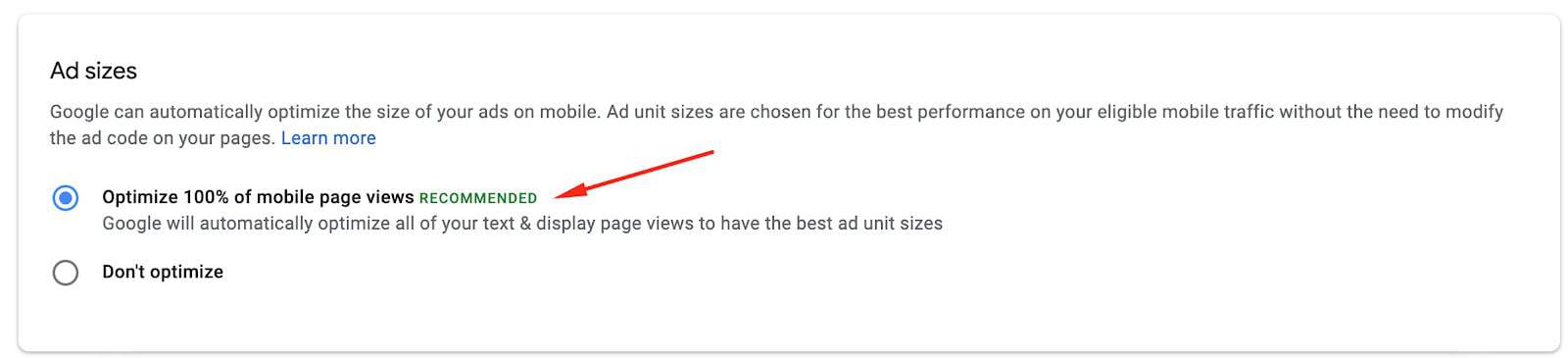
Passo 4: As configurações serão salvas automaticamente.
Siga o passo a passo para visualizar os anúncios otimizados.
Passo 1: Abra seu site em um navegador.
Passo 2: Adicione #google_responsive_slot_preview no final da URL.
Passo 3: Atualize a página.
Passo 4: Alterne o celular ou tablet entre as posições retrato e paisagem e verifique o tamanho dos anúncios.
Passo 1: Abra seu site em um navegador.
Passo 2: Adicione #google_responsive_slot_preview no final da URL.
Passo 3: Clique com o botão direito em qualquer local do site > Inspect.
Passo 4: Com o Dev Tools aberto, ative o Device Mode.

Passo 5: Atualize a página.
Passo 6: Selecione na lista suspensa o modelo de dispositivo que deseja testar.

Passo 7: Clique no ícone para rotacionar entre paisagem e retrato para visualizar os diferentes tamanhos de anúncios.

Você também pode ver as etapas mencionadas acima em nosso vídeo:
Embora esta seja uma excelente atualização do Google, infelizmente ela não cobre todos os anúncios. Você ainda precisa implementar várias técnicas de otimização, como executar header bidding e várias outras estratégias para maximizar sua receita publicitária. Não tem certeza por onde começar? Chame a equipe de especialistas em anúncios da MonetizeMore para te ajudar! Inscreva-se hoje.

Marketing MBA and Global Marketing Manager at MonetizeMore.

10X your ad revenue with our award-winning solutions.